Vložení obrázku na JasperReports Server: Porovnání verzí
Z BBM Dokumentace iFIS
Skočit na navigaciSkočit na vyhledávání
Bez shrnutí editace |
Bez shrnutí editace |
||
| (Není zobrazena jedna mezilehlá verze od stejného uživatele.) | |||
| Řádek 4: | Řádek 4: | ||
*Proklikáme se do složky ''Images'' a pravým tlačítkem myši na složku '''''Add Resource'' → ''File'' → ''Images''''', čímž spustíme průvodce pro vkládání obrázku<br/><br/>[[File:ObrazkynaJasper1.gif]]<br/>'''Obr. 1''' ''Spuštění průvodce pro vkládání obrázku''<br/><br/> | *Proklikáme se do složky ''Images'' a pravým tlačítkem myši na složku '''''Add Resource'' → ''File'' → ''Images''''', čímž spustíme průvodce pro vkládání obrázku<br/><br/>[[File:ObrazkynaJasper1.gif]]<br/>'''Obr. 1''' ''Spuštění průvodce pro vkládání obrázku''<br/><br/> | ||
*Zadáme název obrázku, popř. popisek, a klikneme na tlačítko '''''Submit'''''<br/><br/>[[File:ObrazkynaJasper2.gif]]<br/>'''Obr. 2''' ''Vložení názvu a dalších informací o obrázku''<br/><br/> | *Zadáme název obrázku, popř. popisek, a klikneme na tlačítko '''''Submit'''''<br/><br/>[[File:ObrazkynaJasper2.gif]]<br/>'''Obr. 2''' ''Vložení názvu a dalších informací o obrázku''<br/><br/> | ||
*Obrázek se poté objeví ve '''''formátovacím předformuláři''''' další den, nebo ihned po jednorázovém spuštění naplánované úlohy '''062 - Jasper - naplnění seznamu obrázků''' v [[Man00501|''i''FIS | *Obrázek se poté objeví ve '''''formátovacím předformuláři''''' další den, nebo ihned po jednorázovém spuštění naplánované úlohy '''062 - Jasper - naplnění seznamu obrázků''' v [[Man00501|''i''FIS/Plánovači]] | ||
[[Image:R_00501g.png]] | [[Image:R_00501g.png]] | ||
| Řádek 51: | Řádek 51: | ||
*[[Seznam nových Jasper sestav od P 2001 do P 2007|Seznam Jasper sestav od P 2001 do P 2007]] | *[[Seznam nových Jasper sestav od P 2001 do P 2007|Seznam Jasper sestav od P 2001 do P 2007]] | ||
*[[Nastavení univerzálních sestav|Nastavení univerzálních sestav]] | *[[Nastavení univerzálních sestav|Nastavení univerzálních sestav]] | ||
*[[Seznam sestav vyřazených ve verzi 12.22|Seznam sestav vyřazených ve verzi 12.22]] | |||
[[Kategorie:Tiskové sestavy]] | [[Kategorie:Tiskové sestavy]] | ||
Verze z 6. 9. 2022, 13:40
Postup vložení obrázku na JasperReports Server
- Přihlásíme se na JasperReports Server (adresa, uživatelské jméno a heslo u odpovědné osoby v BBM)
- Proklikáme se do složky Images a pravým tlačítkem myši na složku Add Resource → File → Images, čímž spustíme průvodce pro vkládání obrázku
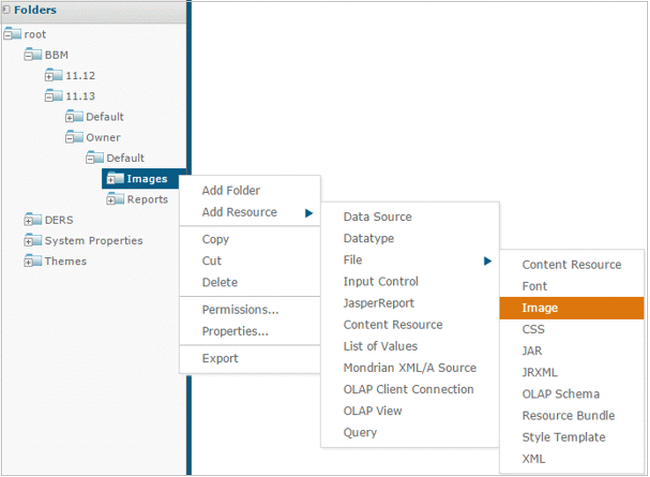
Obr. 1 Spuštění průvodce pro vkládání obrázku - Zadáme název obrázku, popř. popisek, a klikneme na tlačítko Submit
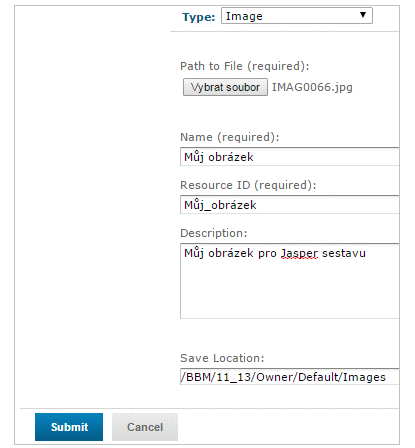
Obr. 2 Vložení názvu a dalších informací o obrázku - Obrázek se poté objeví ve formátovacím předformuláři další den, nebo ihned po jednorázovém spuštění naplánované úlohy 062 - Jasper - naplnění seznamu obrázků v iFIS/Plánovači


|
Pozor |
| Názvy souborů smí být dlouhé maximálně 20 znaků, a to včetně přípony. |

|
Tip |
| Pro sestavy s šířkou 132 znaků doporučujeme šířku obrázku 1600x300 pixelů. (Lze použít i jiné obrázky v poměru 16x3, ale písma nejsou tak ostrá) Aby se písmo podobalo co nejvíce písmu použité v sestavě, doporučujeme font Consolas velikosti 18. Může být tučné (Tučně jsou zobrazeny sumy v sestavě). |

|
Příklad |
| DolozkaPrazdna - šířka obrázku 1600x300 pixelů
|

|
|
Příklad |
| DolozkaPrazdnaPol - šířka obrázku 1600x150 pixelů
|

|
|
Příklad |
| DolozkaUkazka18 - šířka obrázku 1600x300 pixelů, rámeček jednoduchý 2 pixely, vyplněno fontem Consolas velikosti 18 |

|
|
Příklad |
| DolozkaUkazka19 - šířka obrázku 1600x300 pixelů, rámeček jednoduchý 2 pixely, vyplněno fontem Consolas velikosti 19 |

|
|
Příklad |
| DolozkaPolPismena - šířka obrázku 1600x150 pixelů, vyplněno fontem Consolas různých velikostí |

|
|
Příklad |
| DolozkaRamecek - šířka obrázku 1600x300 pixelů, rámeček jednoduchý 2 pixely |

|
|
Příklad |
| DolozkaRamecek1 - šířka obrázku 1600x300 pixelů, rámeček tučný 4 pixely |

|
|
Příklad |
| DolozkaRamecekPol - šířka obrázku 1600x150 pixelů, rámeček jednoduchý 2 pixely |

|
|
Příklad |
| DolozkaRamecek1Pol - šířka obrázku 1600x150 pixelů, rámeček tučný 4 pixely |

|
|
Příklad |
Text pro doložkuPotvrzuji užívání uvedených předmětů.
Jsem si vědom povinností vyplývajících pro mne ze zákoníku práce a ostatních právních předpisů v plném znění.
Prohlašuji, že fyzická inventura se konala za mé účasti a že jsem žádné hospodářské prostředky nezatajil.
............... ......................................... ...................... ...........................
Datum Inventarizační komise Vedoucí ústavu Odpovědná osoba
|
Odkazy:
