Instalace tiskárny TLP 2844-Z (LPT): Porovnání verzí
Z BBM Dokumentace iFIS
Skočit na navigaciSkočit na vyhledávání
Bez shrnutí editace |
Bez shrnutí editace |
||
| (Nejsou zobrazeny 3 mezilehlé verze od 2 dalších uživatelů.) | |||
| Řádek 9: | Řádek 9: | ||
[[00309 - Etikety pro skenované dokumenty|00309]] - Etikety pro skenované dokumenty | [[00309 - Etikety pro skenované dokumenty|00309]] - Etikety pro skenované dokumenty | ||
== Po vybalení tiskárny z krabice | == Po vybalení tiskárny z krabice == | ||
#Pomocí paralelního kabelu | #Pomocí paralelního kabelu připojte tiskárnu k počítači, na kterém se budou etikety tisknout. | ||
# | #Připojte tiskárnu k elektrické síti pomocí přiloženého kabelu. | ||
#Nemá-li tiskárna vložený termo papír | #Nemá-li tiskárna vložený termo=papír nebo etikety, tak je dle návodu vložte. | ||
#Je-li tisk mimo etiketu, doporučujeme kalibraci tiskárny. | #Je-li tisk mimo etiketu, doporučujeme kalibraci tiskárny. | ||
#* | #*Odstraňte štítky v délce 15 cm. | ||
#*Na tiskárně přidržte zelené tlačítko, které je na horním krytu tiskárny. Toto tlačítko držte, až do chvíle než jedenkrát blikne, pořád držte a po dvojitém bliknutí tlačítko | #*Na tiskárně přidržte zelené tlačítko, které je na horním krytu tiskárny. Toto tlačítko držte, až do chvíle než jedenkrát blikne, pořád držte a po dvojitém bliknutí tlačítko pusťte. | ||
#*Po ukončení kalibračního procesu, zmáčkněte zelené tlačítko. Vyjede jedna prázdná etiketa ve správné velikosti. | #*Po ukončení kalibračního procesu, zmáčkněte zelené tlačítko. Vyjede jedna prázdná etiketa ve správné velikosti. | ||
| Řádek 23: | Řádek 23: | ||
== Instalace tiskárny Zebra TLP 2844-Z z CD "Bar Code Label Printers" == | == Instalace tiskárny Zebra TLP 2844-Z z CD "Bar Code Label Printers" == | ||
# | #Vložte CD '''''Bar Code Label Printers''''' do mechaniky v PC.[[Image:TLP2844Z LPT 01.gif|frame]] | ||
#Nespustí-li se automaticky instalační program, spusťte program '''''SETUP.EXE''''' ze základního adresáře CD. | #Nespustí-li se automaticky instalační program, spusťte program '''''SETUP.EXE''''' ze základního adresáře CD. | ||
#V levém horním rohu klikněte na '''''Select A Model''''' a v nabídce vyberte tiskárnu '''''TLP 2844-Z''''' | #V levém horním rohu klikněte na '''''Select A Model''''' a v nabídce vyberte tiskárnu '''''TLP 2844-Z''''' | ||
#Vyberte na levé straně z menu 'Install | #Vyberte na levé straně z menu '''''Install software''''' položku '''''Windows drivers''''' | ||
#Vyberte Language '''''UK''''' | #Vyberte Language '''''UK''''' | ||
#Vyberte na levé straně z menu '''''ZEBRA ZPL''''' | #Vyberte na levé straně z menu '''''ZEBRA ZPL''''' | ||
| Řádek 34: | Řádek 34: | ||
#Port PC vyberte po konzultaci s vaším správcem systému. (Pravděpodobně '''''LPT1''''') | #Port PC vyberte po konzultaci s vaším správcem systému. (Pravděpodobně '''''LPT1''''') | ||
#Napište '''TLP 2844-Z''' | #Napište '''TLP 2844-Z''' | ||
#Ukončete instalaci | #Ukončete instalaci[[Image:TLP2844Z LPT 02.gif|frame]] | ||
#Změňte vlastnosti tiskárny takto: | #Změňte vlastnosti tiskárny takto: | ||
##Vyberte v ovládacích panelech '''''Tiskárny a faxy''''' | ##Vyberte v ovládacích panelech '''''Tiskárny a faxy''''' | ||
| Řádek 41: | Řádek 41: | ||
##V záložce '''''Upřesnit''''' na tlačítko '''''Výchozí vlastnosti'''''<br>(Níže popsaný postup uděláte také na záložce '''''Obecné''''' tlačítko '''''Předvolby tisku''''') | ##V záložce '''''Upřesnit''''' na tlačítko '''''Výchozí vlastnosti'''''<br>(Níže popsaný postup uděláte také na záložce '''''Obecné''''' tlačítko '''''Předvolby tisku''''') | ||
##Předvolby tisku v záložce '''<u>"Dokument"</u>''' nastavte takto: | ##Předvolby tisku v záložce '''<u>"Dokument"</u>''' nastavte takto: | ||
##*Paper Layout: '''Portrait ''' | ##*Paper Layout: '''Portrait''' | ||
##*Paper size: '''''2.00x1.00''–(5.08 x 2.54cm)''' | ##*Paper size: '''''2.00x1.00''–(5.08 x 2.54cm)''' | ||
##*Copies: '''1''' | ##*Copies: '''1''' | ||
##*Rotate: '''Off''' | ##*Rotate: '''Off''' | ||
##*Mirror: '''Off ''' | ##*Mirror: '''Off''' | ||
##*Negative: '''Off''' | ##*Negative: '''Off''' | ||
##*Top Adjustments: '''0''' | ##*Top Adjustments: '''0''' | ||
##*Media type: '''Thermal Transfer''' | ##*Media type: '''Thermal Transfer''' | ||
##*Media Tracking: '''Use printer setting ''' | ##*Media Tracking: '''Use printer setting''' | ||
##*Dispense Mode: '''Tear Off ''' | ##*Dispense Mode: '''Tear Off''' | ||
##*Smart Download: '''Off''' | ##*Smart Download: '''Off''' | ||
##*Configuration: '''Use Driver Settings''' | ##*Configuration: '''Use Driver Settings''' | ||
| Řádek 63: | Řádek 63: | ||
{{Tip|Zejména zkontrolujte: '''Paper size''', '''Dithering metod''', '''Media type''', '''Print Darkness'''.}} | {{Tip|Zejména zkontrolujte: '''Paper size''', '''Dithering metod''', '''Media type''', '''Print Darkness'''.}} | ||
{{Poznamka|[[Seznam tiskáren|Seznam tiskáren]] používaných pro tisk etiket a štítků naleznete [[Seznam tiskáren|zde]].}} | |||
<br><br>'''Odkazy:''' | |||
*[[Seznam tiskáren]] | |||
*[[Nastavení tiskárny etiket]] | |||
[[Kategorie:Instalace tiskáren]] | [[Kategorie:Instalace tiskáren]] | ||
Aktuální verze z 11. 5. 2022, 13:32
Použití
05035 - Etikety majetku
05037 - Etikety majetku (další tiskárna, PDF)
05036 - Etikety lokalit
00309 - Etikety pro skenované dokumenty
Po vybalení tiskárny z krabice
- Pomocí paralelního kabelu připojte tiskárnu k počítači, na kterém se budou etikety tisknout.
- Připojte tiskárnu k elektrické síti pomocí přiloženého kabelu.
- Nemá-li tiskárna vložený termo=papír nebo etikety, tak je dle návodu vložte.
- Je-li tisk mimo etiketu, doporučujeme kalibraci tiskárny.
- Odstraňte štítky v délce 15 cm.
- Na tiskárně přidržte zelené tlačítko, které je na horním krytu tiskárny. Toto tlačítko držte, až do chvíle než jedenkrát blikne, pořád držte a po dvojitém bliknutí tlačítko pusťte.
- Po ukončení kalibračního procesu, zmáčkněte zelené tlačítko. Vyjede jedna prázdná etiketa ve správné velikosti.

|
Pozor |
| Tiskárnou bude automaticky znehodnoceno osmdesát prázdných etiket pro správnou kalibraci |
Instalace tiskárny Zebra TLP 2844-Z z CD "Bar Code Label Printers"
- Vložte CD Bar Code Label Printers do mechaniky v PC.
- Nespustí-li se automaticky instalační program, spusťte program SETUP.EXE ze základního adresáře CD.
- V levém horním rohu klikněte na Select A Model a v nabídce vyberte tiskárnu TLP 2844-Z
- Vyberte na levé straně z menu Install software položku Windows drivers
- Vyberte Language UK
- Vyberte na levé straně z menu ZEBRA ZPL
- Vyberte na pravé straně z menu 'TLP 2844-Z
- Stiskněte Pokračovat.
- Vyberte Add a new printer
- Port PC vyberte po konzultaci s vaším správcem systému. (Pravděpodobně LPT1)
- Napište TLP 2844-Z
- Ukončete instalaci
- Změňte vlastnosti tiskárny takto:
- Vyberte v ovládacích panelech Tiskárny a faxy
- Vyberte tiskárnu Zebra TLP2844-Z
- V menu Tiskárna vyberte Vlastnosti
- V záložce Upřesnit na tlačítko Výchozí vlastnosti
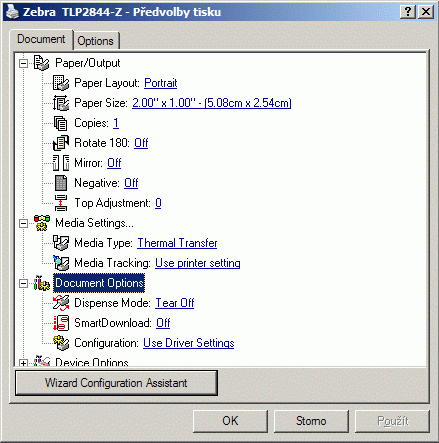
(Níže popsaný postup uděláte také na záložce Obecné tlačítko Předvolby tisku) - Předvolby tisku v záložce "Dokument" nastavte takto:
- Paper Layout: Portrait
- Paper size: 2.00x1.00–(5.08 x 2.54cm)
- Copies: 1
- Rotate: Off
- Mirror: Off
- Negative: Off
- Top Adjustments: 0
- Media type: Thermal Transfer
- Media Tracking: Use printer setting
- Dispense Mode: Tear Off
- Smart Download: Off
- Configuration: Use Driver Settings
- Print Darkness: 20
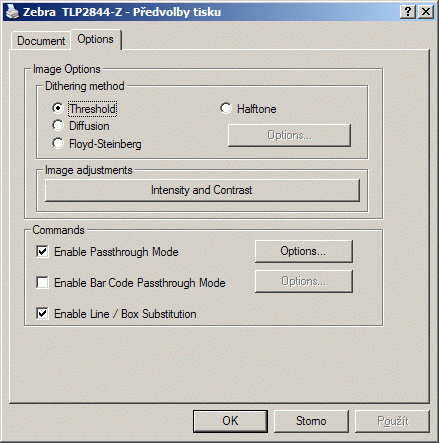
- Předvolby tisku v záložce "Options" nastavte takto:
- Dithering method:
- Commands:
- Zaškrtnuto Enable Passthrough Mode
- Zaškrtnuto Enable Line / Box Substitution
- Klikněte na tlačítko OK
- Zkontrolujte dle přiložených obrázků.


|
Tip |
| Zejména zkontrolujte: Paper size, Dithering metod, Media type, Print Darkness. |

|
Poznámka |
| Seznam tiskáren používaných pro tisk etiket a štítků naleznete zde. |
Odkazy:
