|
|
| (Není zobrazeno 40 mezilehlých verzí od 2 dalších uživatelů.) |
| Řádek 1: |
Řádek 1: |
| __TOC__ | | __TOC__ |
|
| |
|
| {{Varovani|'''Pozor! Jedná se o rozpracovanou verzi dokumentace k 09.09.2025.'''}}
| |
|
| |
|
| ==Úvod== | | ===Co je potřeba=== |
| ===Návod pro uživatele, jak poprvé spustit aplikaci iFIS ===
| |
|
| |
|
| ====K čemu a pro koho je návod určený==== | | Pro správné spuštění musí mít uživatel: |
| | *nainstalovanou verzi '''Javy 8 update 291 až update 441 ([https://helpdesk.app.bbm.cz/hd/f?p=117:5:2601168965141::::P5_ID:64465 HD 64465])''' - v případě, že iFIS bude komunikovat s perifériemi na sériové lince RS232, musí být '''J8 32 bit!''', povolený protokol TLSv1.2 |
| | *nainstalovaného [[Klient iFIS 2023|Klienta iFIS 2023]] - více informací [[Klient iFIS 2023|zde]] |
| | *své [[Nastaveni_koncoveho_PC|koncové PC]] nastaveno podle návodu [[Nastaveni_koncoveho_PC|Nastavení koncového PC]] |
| | *nainstalovaný jeden ze tří '''podporovaných''' webových '''prohlížečů''': |
| | **'''Mozilla Firefox''' |
| | **'''Microsoft Edge''' |
| | **'''Google Chrome''' |
|
| |
|
| Tento návod je určen zejména pro uživatele začínající pracovat se systémem iFIS. V tomto návodu naleznete postup, jak se přihlásit do systému iFIS, pokud se přihlašujete zcela poprvé. Obsahuje podrobný návod na první spuštění aplikace iFIS a seznamuje uživatele s významem tzv. Klienta iFIS, který je potřeba pro zajištění správné funkčnosti systému během jeho provozu. Specifikuje také, co je potřeba mít nainstalované a bez čeho se neobejdete. Poradí vám, jak se zachovat při jakýchkoli problémech s přihlášením. Popisuje také, odkud a jakým způsobem se dále do požadované databáze jednoduše a rychle přihlašovat při jakémkoli dalším spuštění.
| |
|
| |
|
| | K instalaci se přistupuje z tzv. '''úvodní startovací stránky''': |
| | *obsahuje různě zbarvená tlačítka pro přístup do různých aplikací |
| | *u každého zákazníka může být jiná |
|
| |
|
| ====Co je potřeba ke spuštění aplikace iFIS====
| | {{Pozor|'''Přístupy''' na úvodní startovací stránku je '''nutné si vyžádat''' u '''vašeho správce'''. Informuje vás, které '''tlačítko''' pro instalaci použít.}} |
|
| |
|
| Aby vám aplikace iFIS fungovala správně a bylo možné ji vůbec zprovoznit na vašem počítači či notebooku, případně jiném zařízení, je nutné se nejdříve seznámit s touto příručkou, ve které naleznete všechny důležité a podstatné informace, které se instalace týkají.
| | ===Postup instalace=== |
|
| |
|
| {{Pozor|Než dojde k samotnému spuštění aplikace iFIS, je zapotřebí mít na svém zařízení:
| | # Stiskem tlačítka se spustí instalace. |
| *instalovanou verzi Javy
| | # Na pozadí obrazovky dochází ke stažení souboru a instalaci do PC, což může trvat déle. |
| *nainstalovat si do svého zařízení tzv. Klienta iFIS, bez něhož by aplikaci nebylo možné spustit
| | # V jeho průběhu se mohou objevit dotazy a různá upozornění, závislá na použitém prohlížeči a na verzi nainstalované Javy. |
| }}
| | # Zobrazí se dotaz: "Chcete tento soubor uložit?". |
| | | # Tlačítkem ''Uložit soubor'' se spustí stahování. |
| {{Poznamka|Důležité je také mít přístup na úvodní startovací stránku projektu, kterou Vám zajistí Vaši správci aplikace iFIS. Ti by pro vás měli mít návod, odkud si startovací stránku spustit, protože každý projekt (zákazník) může mít přístup k této stránce nastaven jinak.
| | # Po jeho dokončení se vpravo nahoře zobrazí ikona stahování [[Soubor:Wikipedesketch.png|29x29pixelů|Wikipedesketch.png]]. |
| }}
| | # Kliknutím na ni se objeví okno s názvem souboru, na který se klikne. |
| | | # Zobrazí se dotaz: "Otevřít soubor?" |
| {{Poznamka|Podrobnosti o spuštění vaší startovací stránky si vyžádejte u vašeho správce aplikací iFIS.}}
| | # Potvrzení přes "OK" dojde k instalaci |
| | |
| ====Význam Klienta iFIS a jeho nutná instalace====
| |
| | |
| Co to vlastně [[Klient iFIS 2023|Klient iFIS]] je, pro jaké účely je využíván a proč je nutné ho instalovat do vašeho zařízení, je popsáno v [[Klient iFIS 2023|samostatné dokumentaci]], se kterou je nutné se seznámit ještě před samotným spuštěním aplikace iFIS a než se pustíte do jakékoli akce. Tato dokumentace obsahuje návod na instalaci [[Klient iFIS 2023|Klienta iFIS]], bez něhož se při provozování aplikace iFIS jednoduše neobejdete. Stejně tak je důležité mít nainstalovanou verzi Javy, nejlépe její nejnovější verzi.
| |
| | |
| {{Pozor|Odkaz na dokumentaci k instalaci [[Klient iFIS 2023|Klienta iFIS]] naleznete [[Klient iFIS 2023|zde]]. S instalací Javy vám pomohou vaši správci aplikace.}}
| |
| | |
| {{Tip |Pokud si nebudete vědět rady nebo máte jakékoli problémy s přihlášením, neváhejte se obrátit na pracovníky aplikace Helpdesk, kteří jsou připraveni vám pomoci.}}
| |
| | |
| {{Poznamka|Odkaz na [https://helpdesk.app.bbm.cz Helpdesk] naleznete [https://helpdesk.app.bbm.cz zde].}}
| |
| | |
| ====Přehled nejčastějších problémů a jak si s nimi poradit====
| |
| | |
| Během instalace a pokusu o první spuštění aplikace iFIS můžou nastat problémy. Ty nejčastější, s kterými se setkáváme jsou následující:
| |
| #Nemám nastudovanou příručku k instalaci [[Klient iFIS 2023|Klienta iFIS]] a nemám nainstalovaného [[Klient iFIS 2023|Klienta iFIS]] → prosím pokračujte [[Klient iFIS 2023|zde]] a nainstalujte si [[Klient iFIS 2023|Klienta iFIS]] do vašeho zařízení | |
| #Mám prostudovanou příručku k instalaci [[Klient iFIS 2023|Klienta iFIS]], ale nemám nainstalovanou verzi Javy → prosím, nainstalujte si Javu, budete ji určitě potřebovat, nejlépe její nejnovější verzi, poté pokračujte instalací [[Klient iFIS 2023|Klienta iFIS]] [[Klient iFIS 2023|zde]]
| |
| #Mám nastudovanou příručku k instalaci [[Klient iFIS 2023|Klienta iFIS]], mám nainstalovanou nejnovější verzi Javy, nebo alespoň některou z jejích starších verzí, jak dále mám postupovat? Ještě ne? → prosím, řiďte se dále návodem zveřejněným [[Klient iFIS 2023|zde]]
| |
| #Pokud již máte nastudovanou příručku k instalaci [[Klient iFIS 2023|Klienta iFIS]], mám nainstalovanou nejnovější verzi Javy, nebo alespoň některou z jejích starších verzí, a máte již instalovaného [[Klient iFIS 2023|Klienta iFIS]] → blahopřejeme, můžete se pustit s úsměvem a s chutí do práce
| |
| #Nedaří se Vám i přesto přihlásit do aplikace iFIS? → prosím kontaktujte pracovníky BBM přes aplikaci Helpdesk, velice rádi vás navedou a pomohou s počátečními problémy. Můžete s nimi počítat i při každém problému, který ve vašem systému nastane. Vždy jsme tu pro vás. Připraveni vám kdykoli pomoci s jakýmkoli problémem, který se vašeho systému týká.
| |
| #Již běžně používáte aplikaci iFIS, ale něco se vám nedaří, systém vám vrací chyby, nedaří se vám přihlásit nebo máte jakýkoli jiný problém?
| |
| | |
| {{Tip |V případě jakýchkoli problémů se systémem iFIS se neváhejte obrátit na naše pracovníky prostřednictvím aplikace Helpdesk. Stačí jen vyplnit všechny potřebné údaje, podrobně popsat problém či požadavek, nafotit obrazovky s případnou chybou, což nám značně urychlí práci. Nezapomeňte na obrázcích uvádět i horní lištu s přesným popisem databáze, formuláře, ve kterém se vám problém objevil a přesně popsat, jak k dané situaci došlo, kterou klávesu jste naposledy před vyvoláním chyby stiskli, odkud jste do formuláře vstoupili, jakým tlačítkem a nejlépe se pokusit chybu zopakovat a přesný postup jejího vyvolání nafotit.}}
| |
| | |
| {{Poznamka|Pracovníci aplikace Helpdesk jsou připraveni vám kdykoli a ochotně s čímkoli pomoci a poradit s jakýmkoli problémem a pomohou najít společně řešení, které by vám nejlépe vyhovovalo. Snažíme se vám vycházet vstříc v každé situaci. Když si s čímkoli nebudete vědět rady, jsme tu pro vás. Neváhejte nás proto kontaktovat.}}
| |
| | |
| ===Startovací (přihlašovací) stránka===
| |
| | |
| Startovací nebo-li tzv. úvodní přihlašovací stránka se u každého zákazníka může lišit, nabízí různé možnosti přihlášení a zobrazuje různě zbarvená tlačítka, kterým se dá přihlásit do různým databází.
| |
| | |
| {{Pozor|Váš správce aplikace iFIS na vašem projektu by měl zajistit přístup na úvodní přihlašovací stránku všem potřebným uživatelům a informovat je, odkud se tato přihlašovací stránka spouští.}}
| |
| | |
| Veškeré informace o jejím spuštění tedy hledejte v první řadě u vašeho správce aplikací iFIS.
| |
| | |
| | |
| === Instalace Klienta iFIS===
| |
| V první řadě je nutné instalovat tzv. [[Klient iFIS 2023|Klienta iFIS]]. Co je [[Klient iFIS 2023|Klient iFIS]] a potřebný manuál k jeho instalaci naleznete [[Klient iFIS 2023|zde]]. | |
| | |
| {{Pozor|'''Pro [[Klient iFIS 2023|Klienta iFIS]] musí být na koncovém PC nainstalovaná Java.'''<br>
| |
| '''Navíc PC musí být nastavené podle návodu [[Nastaveni_koncoveho_PC|Nastavení PC]].'''
| |
| }}
| |
| | |
| Pro instalaci klienta jsou na každé úvodní stránce ''i''FIS tlačítka. Tlačítko je vždy jen jedno pro konkrétní databázi, společné pro všechny velikosti ''i''FIS. Stiskem tlačítka se spustí instalace. Trvá o něco déle, než je běžné spuštění ''i''FIS, podobně jako je tomu v případě prvního spuštění ''i''FIS z prohlížeče. V průběhu instalace se mohou zobrazovat dotazy s bezpečnostními upozorněními, závislé na prohlížeči a na nainstalované verzi Javy, a dále okno zobrazující průběh stahování souborů klienta. V případě úspěšné instalace a spuštění aplikace se vytvoří položka v nabídce "Start programů" → skupina ''iFIS Aplikace'' a dle nastavení se nainstaluje ikona na plochu. Obě možnosti spuštění ''i''FIS jsou rovnocenné. Pak již spouštíte ''i''FIS ze zástupců na ploše nebo z menu nabídky ''Start''. Úvodní stránku ''i''FIS pak již nebudete potřebovat.
| |
| | |
| [[Soubor:Klient4.png]]<br> | |
| '''Obr.''' ''Příklad úvodní stránky'' i''FIS''
| |
| | |
| | |
| ====Instalace v prohlížeči Mozilla Firefox====
| |
|
| |
|
| Návod na instalaci Klienta iFIS v prohlížeči Mozilla Firefox:
| | {{Poznamka|V prohlížeči Mozilla Firefox, Google Chrome a Microsoft Edge je instalace obdobná, liší se pouze v procesu stažení.}} |
| # Vyskočí okno s popisem „Otevírání ifis_n.jnlp“ a dotazem „Chcete tento soubor uložit?“. Pokračujte stisknutím tlačítka „Uložit soubor“.
| |
| # Po dokončení stahování se vpravo nahoře zvýrazní ikona stahování [[Soubor:Wikipedesketch.png|29x29pixelů|Wikipedesketch.png]]. Kliknutím na tuto ikonu se zobrazí okno s názvem souboru „ifis_n.jnlp“. Pokračujte kliknutím na název souboru.
| |
| # Následně vyskočí okno s popisem „Otevřít spustitelný soubor?“. Pokračujte stisknutím tlačítka „OK“. Tím dojde ke spuštění instalace ''i''FIS''.''
| |
|
| |
|
| [[Soubor:Klient5.png]]<br> | | [[Soubor:Klient5.png]]<br> |
| '''Obr.''' ''Použití zeleného tlačítka "Instalace iFIS"'' | | '''Obr.''' ''Příklad úvodní startovací stránky a použití jednoho z tlačítek'' |
|
| |
|
|
| |
|
| Řádek 85: |
Řádek 41: |
| '''Obr.''' ''Otevření a uložení staženého souboru'' | | '''Obr.''' ''Otevření a uložení staženého souboru'' |
|
| |
|
|
| |
| V průběhu stahování souboru se na okamžik může objevit:
| |
|
| |
|
| [[Soubor:Klient15.png]]<br> | | [[Soubor:Klient15.png]]<br> |
| '''Obr.''' ''Průběh stahování souboru'' | | '''Obr.''' ''Upozornění zobrazené v průběhu stahování souboru'' |
|
| |
|
|
| |
|
| [[Soubor:Klient12.png]]<br> | | [[Soubor:Klient12.png]]<br> |
| '''Obr.''' ''Průběh stahování souboru'' | | '''Obr.''' ''Jiné upozornění zobrazené v průběhu stahování souboru'' |
| | |
| {{Poznamka|Instalace v prohlížeči Google Chrome a Microsoft Edge je obdobná, liší se pouze v procesu stažení JNLP.}}
| |
| | |
| {{Poznamka|Mezi podporované internetové prohlížeče přípustné pro instalaci Klienta iFIS patří zejména Mozilla Firefox, Microsoft Edge a Google Chrome. Podporované jsou pouze tyto tři prohlížeče.}}
| |
| | |
| ====Instalace v prohlížeči Google Chrome====
| |
| | |
| Návod na instalaci Klienta iFIS v prohlížeči Google Chrome:
| |
| # Vlevo dole v okně prohlížeče se zobrazí průběh stahování souboru.
| |
| # Může vyskočit hláška: „Tento typ souboru může poškodit počítač.“ Pokračujte stisknutím tlačítka „Uložit“.
| |
| # Po dokončení stahování pokračujte stisknutím na jméno souboru „ifis_n.jnlp“. Tím dojde ke spuštění instalace ''i''FIS''.''
| |
| | |
| [[Soubor:1_chrome.png|RTENOTITLE]]
| |
| | |
| | |
| [[Soubor:2_chrome.png|RTENOTITLE]]
| |
| | |
| | |
| ====Instalace v prohlížeči Opera====
| |
| | |
| Návod na instalaci Klienta iFIS v prohlížeči Opera:
| |
| # Vpravo nahoře se zobrazí okno s názvem souboru „ifis_n.jnlp“. Pokračujte dvojklikem na název souboru. Tím dojde ke spuštění instalace ''i''FIS''.''
| |
| # Pokud se okno nezobrazí, na horní liště vpravo bude ikona stahování [[Soubor:Wikipedesketch2.png|30x30pixelů|Wikipedesketch2.png]]. Kliknutím na tuto ikonu se zobrazí okno z 1. kroku.
| |
|
| |
|
| [[Soubor:1_opera.png|RTENOTITLE]]
| |
|
| |
|
| ''Zobrazení průběhu stahování souborů a instalace klienta.''
| | ===Spuštění databáze=== |
|
| |
|
| | | Po úspěšném dokončení lze databázi spustit: |
| [[Soubor:Cli_DownloadProgress_12c.png|RTENOTITLE]]
| | *z menu nabídky "Start" → skupina ''iFIS Aplikace'' |
| ''Okno s bezpečnostním upozorněním. Zda se zobrazí a jeho přesné znění záleží na nainstalované verzi Javy.'' | | *přes nově nainstalovanou ikonu na ploše, která může být: |
| | | **výchozí - pro přístup do reálné databáze |
| [[Soubor:Cli_RunWebStart_12c.png|RTENOTITLE]]
| | **žlutý pruh - pro přístup do testovací databáze |
| | | **červený pruh - pro přístup do předprodukční databáze |
| Po dokončení instalace se na ploše zobrazí ikonka pro spouštění klienta. Modrá pro přístup do reálné databáze, oranžová pro přístup do testovací databáze.
| |
|
| |
|
| <div style="background-color: #f0f0f0; border: 1px solid #ddd; padding: 1em">[[Soubor:IF_prod_12c.png|50x50pixelů|IF prod 12c.png]] [[Soubor:IF_test_12c.png|50x50pixelů|IF test 12c.png]] [[Soubor:IF_pred_12c.png|50x50pixelů|IF pred 12c.png]]</div> | | <div style="background-color: #f0f0f0; border: 1px solid #ddd; padding: 1em">[[Soubor:IF_prod_12c.png|50x50pixelů|IF prod 12c.png]] [[Soubor:IF_test_12c.png|50x50pixelů|IF test 12c.png]] [[Soubor:IF_pred_12c.png|50x50pixelů|IF pred 12c.png]]</div> |
| | '''Obr.''' ''Různě zbarvené ikony pro přihlášení do databáze'' |
|
| |
|
|
| |
|
| ====Instalace v prohlížeči Microsoft Edge====
| | Úvodní startovací stránku tak již uživatel nebude potřebovat. |
| | |
| Návod na instalaci Klienta iFIS v prohlížeči Microsoft Edge je obdobný.
| |
| | |
| | |
| ==Doporučená nastavení při prvním spuštění iFIS na novém počítači==
| |
| | |
| Při prvním spuštění ''i''FIS na Oracle forms 12c se Vám mohou zobrazit v samostatných oknech varovné hlášky upozorňující na spuštění aplikace z internetu. Aplikace tím požaduje oprávnění k přístupu na Vaše PC. Počet zobrazených hlášek závisí na verzi Javy nainstalované na Vašem počítači. Mohou se zobrazit obě hlášky nebo pouze jedna, nebo se nemusí zobrazit vůbec žádná hláška. Doporučujeme nastavit oprávnění na koncovém PC tak, aby byl ''i''FIS plně funkční a kontrolní dotazy se již nezobrazovaly. Obdobné platí i při instalaci [[Klient iFIS 2023|Klienta iFIS]].
| |
|
| |
|
|
| |
|
| ===Přihlášení do databáze=== | | ===Přihlášení do databáze=== |
|
| |
|
| Po nainstalování Klienta iFIS a jeho spuštění se zobrazí přihlašovací okno určené pro přihlášení do vybrané databáze: | | Po spuštění se zobrazí přihlašovací okno určené pro přihlášení do databáze. |
|
| |
|
| [[Soubor:Klient13.png]]<br> | | [[Soubor:Klient13.png]]<br> |
| '''Obr.''' ''Okno pro přihlášení do databáze'' | | '''Obr.''' ''Okno pro přihlášení do databáze'' |
|
| |
|
| {{Poznamka|Pokud se z nějakého důvodu nelze přihlásit, je uživatel informován.}}
| | {{Nastaveni|Při prvním spuštění je vyžadováno: |
| | | #'''Povolení vyskakovacích oken prohlížeče''' - podrobnosti [[Klient_iFIS_2023#Povolen%C3%AD_vyskakovac%C3%ADch_oken_prohl%C3%AD%C5%BEe%C4%8De|zde]]. |
| Do verze 12.22 se uživatel přihlašoval pomocí tzv. [[Klient iFIS 2023#Ověřování uživatelů (verze 12.22 a starší)|autentizace uživatele]], jejíž postup je zveřejněn [[Klient iFIS 2023#Ověřování uživatelů (verze 12.22 a starší)|zde]]. Klient požadoval pro ověření autentizační údaje uživatele. Autentizace uživatele probíhala na úrovni aplikačního serveru, kterému byly zaslány požadované údaje a ten pak vyhodnotil a vygeneroval seznam pověření pro přihlášení do databáze. Ověření bylo možné také proti LDAP serveru.
| | #'''Povolení přístupu k aplikaci Java(TM) Web Launcher''' - podrobnosti [[Klient_iFIS_2023#Povolen%C3%AD_p%C5%99%C3%ADstupu_k_Java(TM)_Web_Launcher|zde]]. |
| | |
| | |
| Od verze 12.23 se pak uživatel přihlašuje již jen pomocí jednotného ověřování uživatelů přes tzv. [[Klient iFIS 2023#Ověřování uživatelů přes SAML2 SSO (od verze 12.23)|SAML2 SSO]], díky němuž se klient může přihlásit do všech aplikací naráz pouze jedním jediným přihlášení do jedné z těchto aplikací a do ostatních se již nemusí znovu přihlašovat, což značně urychlí práci. Uživatel tak již nemusí znovu zadávat přihlašovací údaje v podobě uživatelského jména a hesla a otevřením další aplikace dojde k automatickému přihlášení. Tento způsob přihlášení je více popsán [[Klient iFIS 2023#Ověřování uživatelů přes SAML2 SSO (od verze 12.23)|zde]].
| |
| | |
| {{Pozor|Zavedením SSO je v iFIS ukončena podpora následujících metod ověřování:
| |
| *Jméno/Heslo přes LDAP
| |
| *Klientský certifikát (PKI)
| |
| *Windows systém
| |
| ''Ty jsou plně nahrazeny možnostmi IdP serverů ověřujících identitu uživatele.''
| |
| Dostupná zůstává pouze metoda:
| |
| *Jméno/Heslo v DB
| |
| }}
| |
| | |
| {{Poznamka|Veškeré ověřování probíhá mezi aplikačním serverem iFIS a serverem ověřujícím identitu uživatele.}}
| |
| | |
| Průběh autentizace je na následujícím obrázku.
| |
| | |
| [[File:IFIS SAML2 SSO diagram.png|RTENOTITLE]]<br/>'''Obr.''' ''SSO Autentizace uživatele''
| |
| | |
| {{Nastaveni|'''Při prvním spuštění''' | |
| Při prvním spuštění SAML2 SSO autentizace jsou vyžadovány akce související s nastavením oprávnění pro aplikaci iFIS:
| |
| #Povolení vyskakovacích oken webového prohlížeče, podrobnosti [[#Povolen.C3.AD_vyskakovac.C3.ADch_oken_prohl.C3.AD.C5.BEe.C4.8De|zde]].
| |
| #Povolení přístupu k aplikaci Java(TM) Web Launcher, podrobnosti [[#Povolen.C3.AD_p.C5.99.C3.ADstupu_k_Java.28TM.29_Web_Launcher|zde]]. | |
| }} | | }} |
|
| |
|
| ===Postup nastavení===
| |
|
| |
|
| Po spuštění aplikace ''i''FIS se Vám postupně objeví dvě okna. Obě souvisí s Javou spuštěnou na koncovém PC. | | Po spuštění aplikace se mohou ve vyskakovacích oknech zobrazit dva dotazy, které souvisí s nainstalovanou Javou: |
| # V prvním okně s nadpisem "'''Do you want to run this application?'''" je dotaz, zda chcete spustit tuto aplikaci | | # V prvním okně s nadpisem "'''Do you want to run this application?'''" je dotaz, zda chcete spustit tuto aplikaci |
| #*jméno aplikace: iFIS | | #*jméno aplikace: iFIS |
| Řádek 188: |
Řádek 87: |
| #*vydavatel : BBM spol. s r.ro <br> <br> [[Soubor:PrvniSpu2.gif]] <br> <br> V levém dolním rohu zaškrtněte volbu "'''Do not show this again...'''" <br> Pak přístup povolte kliknutím na tlačítko "'''Allow'''". <br> Při příštím spuštění se Vám dotaz již nezobrazí. | | #*vydavatel : BBM spol. s r.ro <br> <br> [[Soubor:PrvniSpu2.gif]] <br> <br> V levém dolním rohu zaškrtněte volbu "'''Do not show this again...'''" <br> Pak přístup povolte kliknutím na tlačítko "'''Allow'''". <br> Při příštím spuštění se Vám dotaz již nezobrazí. |
|
| |
|
| [[Kategorie:Koncové PC]]
| |
|
| |
|
| | ===SAML2 SSO=== |
|
| |
|
| | Uživatelé se přihlašují pomocí jednotného ověřování uživatelů přes tzv. [[Klient iFIS 2023#Ověřování uživatelů přes SAML2 SSO (od verze 12.23)|SAML2 SSO]], díky němuž se klient může přihlásit do všech aplikací pouhým přihlášení do jedné z nich a do ostatních se tak již nemusí znovu přihlašovat. Tento způsob přihlášení je více popsán [[Klient iFIS 2023#Ověřování uživatelů přes SAML2 SSO (od verze 12.23)|zde]]. Veškeré ověřování probíhá mezi aplikačním serverem iFIS a serverem ověřujícím identitu uživatele. |
|
| |
|
|
| |
|
|
| |
|
| | | [[Kategorie:Koncové PC]] |
| | |
| | |
| | |
| __________________________________________________________________________________
| |
| | |
| | |
| | |
| '''STARÁ DOKUMENTACE :'''
| |
| | |
| | |
| | |
| Tato nápověda je koncipována zejména tak, aby pomohla uživatelům s prvním přihlašováním do systému iFIS.
| |
| | |
| Tento návod vás blíže (podrobněji) seznámí s prvním spuštěním iFIS a pomůže získat rychlý přehled a potřebné základní informace k instalaci tzv. Klienta iFIS, který je nedílnou součástí používání iFIS a jeho bezproblémový chod.
| |
| | |
| Tento návod podrobněji seznamuje uživatele s prvotním přihlášením do systému iFIS, popisuje význam a spojitost Klienta s iFIS systémem jako takovým a poskytuje podrobnější návod k jeho instalaci, potřebnou pro bezproblémový chod systému.
| |
| | |
| | |
| ===Bez čeho se neobejdete===
| |
| | |
| K přihlášení do databáze iFIS je zapotřebí:
| |
| #mít aktivní verzi Javy
| |
| #nainstalovat si do svého osobního počítače či notebooku tzv. Klienta iFIS
| |
| | |
| {{Tip|S instalací Klienta iFIS vám rádi pomohou pracovníci BBM. Stačí je kontaktovat přes aplikaci Helpdesk.}}
| |
| | |
| == Instalace Klienta iFIS==
| |
| | |
| | |
| {{Tip|Nevíte jak dál? Stačí kontaktovat pracovníky BBM přes aplikaci Helpdesk. Ti vám vždy v každé situaci velice rádi pomohou s jakýmkoli problémem týkajícím se iFIS.}}
| |
| | |
| {{Tip|Nevíte si ani tak dál rady a tápete, jak dále postupovat? Nebojte se, všechno je jednou poprvé. Pracovníci aplikace Helpdesk jsou připraveni Vám pomoci a poradit s jakýmkoli dotazem.}}
| |
| | |
| V první řadě je nutné instalovat tzv. [[Klient iFIS 2023|Klienta iFIS]]. Co je [[Klient iFIS 2023|Klient iFIS]] a potřebný manuál k jeho instalaci naleznete [[Klient iFIS 2023|zde]].
| |
| | |
| Jelikož se úvodní startovací stránka pro přihlášení do iFIS liší projekt od projektu, nemusí být vždy dostupná stejným způsobem.
| |
| | |
| Každý projekt má nastavené jiné preference pro přístupnost na startovací stránku, je tedy nutné vyžádat si podrobnější informace o dostupnosti této stránky od vašeho správce aplikace iFIS.
| |
| | |
| Informace o úvodní startovací stránce a jak ji spustit je nutné si vyžádat.
| |
| | |
| Podrobnosti si vyžádejte u vašeho správce aplikací iFIS.
| |
Co je potřeba
Pro správné spuštění musí mít uživatel:
- nainstalovanou verzi Javy 8 update 291 až update 441 (HD 64465) - v případě, že iFIS bude komunikovat s perifériemi na sériové lince RS232, musí být J8 32 bit!, povolený protokol TLSv1.2
- nainstalovaného Klienta iFIS 2023 - více informací zde
- své koncové PC nastaveno podle návodu Nastavení koncového PC
- nainstalovaný jeden ze tří podporovaných webových prohlížečů:
- Mozilla Firefox
- Microsoft Edge
- Google Chrome
K instalaci se přistupuje z tzv. úvodní startovací stránky:
- obsahuje různě zbarvená tlačítka pro přístup do různých aplikací
- u každého zákazníka může být jiná

|
Pozor
|
| Přístupy na úvodní startovací stránku je nutné si vyžádat u vašeho správce. Informuje vás, které tlačítko pro instalaci použít.
|
Postup instalace
- Stiskem tlačítka se spustí instalace.
- Na pozadí obrazovky dochází ke stažení souboru a instalaci do PC, což může trvat déle.
- V jeho průběhu se mohou objevit dotazy a různá upozornění, závislá na použitém prohlížeči a na verzi nainstalované Javy.
- Zobrazí se dotaz: "Chcete tento soubor uložit?".
- Tlačítkem Uložit soubor se spustí stahování.
- Po jeho dokončení se vpravo nahoře zobrazí ikona stahování
 .
.
- Kliknutím na ni se objeví okno s názvem souboru, na který se klikne.
- Zobrazí se dotaz: "Otevřít soubor?"
- Potvrzení přes "OK" dojde k instalaci

|
Poznámka
|
| V prohlížeči Mozilla Firefox, Google Chrome a Microsoft Edge je instalace obdobná, liší se pouze v procesu stažení.
|
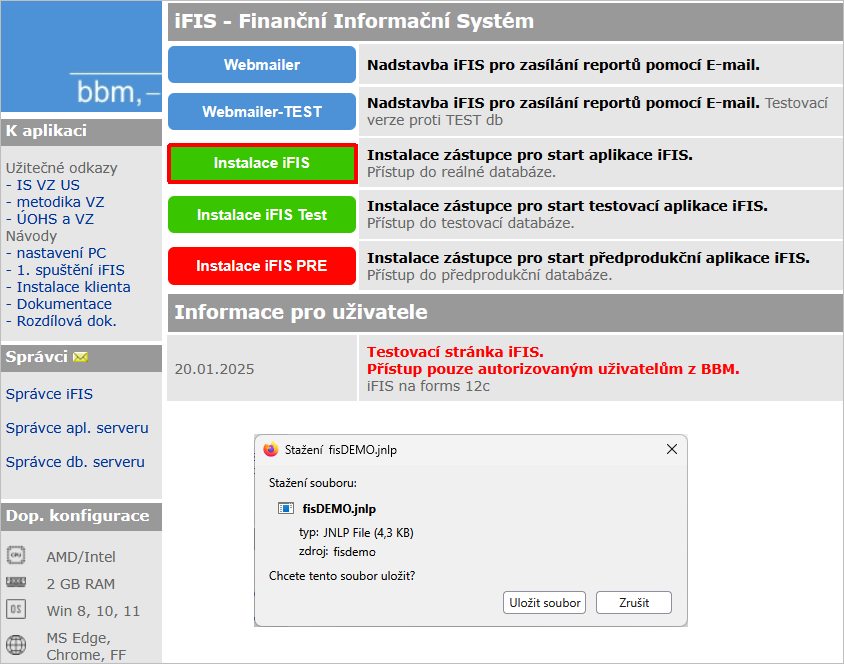
Obr. Příklad úvodní startovací stránky a použití jednoho z tlačítek
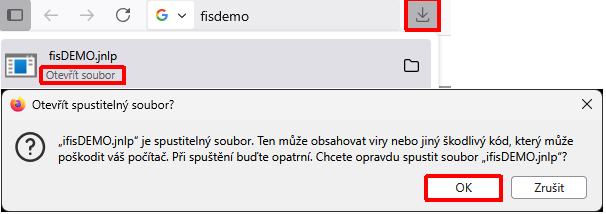
Obr. Otevření a uložení staženého souboru
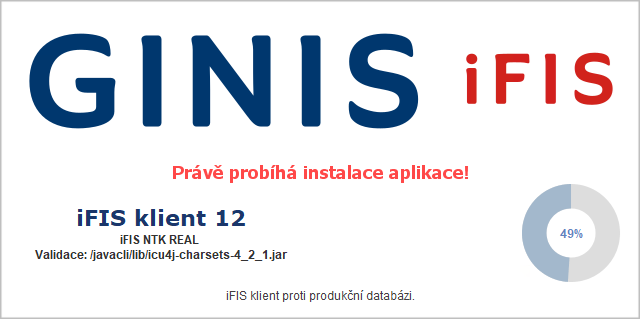
Obr. Upozornění zobrazené v průběhu stahování souboru
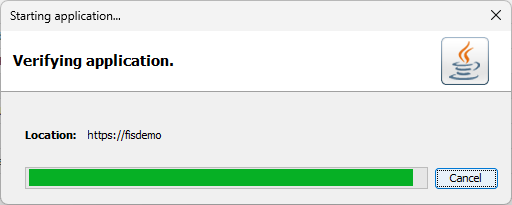
Obr. Jiné upozornění zobrazené v průběhu stahování souboru
Spuštění databáze
Po úspěšném dokončení lze databázi spustit:
- z menu nabídky "Start" → skupina iFIS Aplikace
- přes nově nainstalovanou ikonu na ploše, která může být:
- výchozí - pro přístup do reálné databáze
- žlutý pruh - pro přístup do testovací databáze
- červený pruh - pro přístup do předprodukční databáze
Obr. Různě zbarvené ikony pro přihlášení do databáze
Úvodní startovací stránku tak již uživatel nebude potřebovat.
Přihlášení do databáze
Po spuštění se zobrazí přihlašovací okno určené pro přihlášení do databáze.
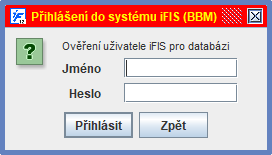
Obr. Okno pro přihlášení do databáze

|
Nastavení
|
Při prvním spuštění je vyžadováno:
- Povolení vyskakovacích oken prohlížeče - podrobnosti zde.
- Povolení přístupu k aplikaci Java(TM) Web Launcher - podrobnosti zde.
|
Po spuštění aplikace se mohou ve vyskakovacích oknech zobrazit dva dotazy, které souvisí s nainstalovanou Javou:
- V prvním okně s nadpisem "Do you want to run this application?" je dotaz, zda chcete spustit tuto aplikaci
- jméno aplikace: iFIS
- vydavatel : BBM spol. s r.o
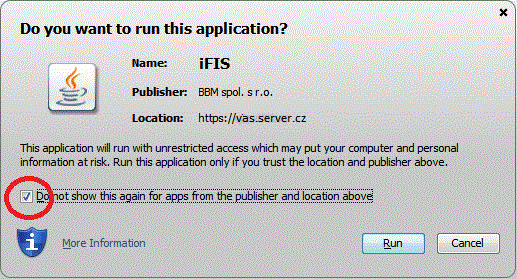
V levém dolním rohu zaškrtněte volbu "Do not show this again..."
Spuštění pak povolíte kliknutím na tlačítko "Run".
Při příštím spuštění se Vám dotaz již nezobrazí.
- V druhém okně (pojmenovaném "security Warning") s nadpisem "Allow acces to the following application from this web site?" se zobrazí dotaz, zda chcete aplikaci iFIS povolit přístup na své PC
- jméno aplikace: iFIS
- vydavatel : BBM spol. s r.ro
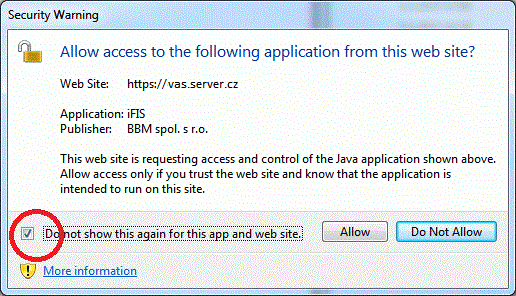
V levém dolním rohu zaškrtněte volbu "Do not show this again..."
Pak přístup povolte kliknutím na tlačítko "Allow".
Při příštím spuštění se Vám dotaz již nezobrazí.
SAML2 SSO
Uživatelé se přihlašují pomocí jednotného ověřování uživatelů přes tzv. SAML2 SSO, díky němuž se klient může přihlásit do všech aplikací pouhým přihlášení do jedné z nich a do ostatních se tak již nemusí znovu přihlašovat. Tento způsob přihlášení je více popsán zde. Veškeré ověřování probíhá mezi aplikačním serverem iFIS a serverem ověřujícím identitu uživatele.


